Favoriten-Sammlungen: Die Sidebar, die sich an Ihren Arbeitstag erinnert

Die Sidebar erzählt Ihre Arbeit
In einer typischen Genesis-Installation landen mit der Zeit alle Arbeitsstränge eines Unternehmens in einer einzigen linken Leiste: Plugins, Tools, der eigene Aktenplan, Freigaben von Kolleg:innen. Das ist gut gemeint – man sieht alles auf einen Blick. Aber sobald mehr als ein paar Dutzend Einträge zusammenkommen, wird die Seitenleiste zum Archiv. Wer täglich an drei Projekten arbeitet und dafür dieselben fünf Ordner und zwei Tools öffnet, scrollt täglich durch den gesamten Restbestand.
Das neue Feature Favoriten-Sammlungen löst dieses Problem mit einem minimalen Eingriff: ein Stern-Icon im Sidebar-Header blendet alles bis auf die Sammlungen aus, die Sie sich selbst zusammengestellt haben.
Der Gedanke dahinter: Fokus statt Vollständigkeit
Produktivitäts-Werkzeuge kämpfen immer mit demselben Dilemma. Entweder sie zeigen alles – und werden unübersichtlich. Oder sie verstecken Dinge – und frustrieren Power-User. Die Lösung: beides verfügbar machen, aber nur eines auf einmal sichtbar.
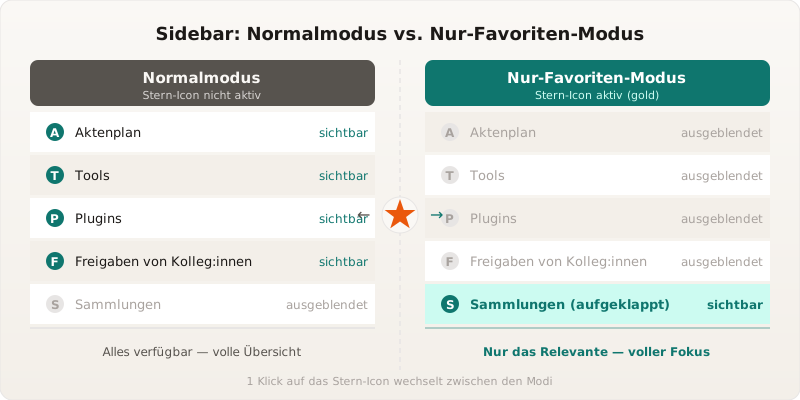
Im Normalmodus bleibt die Genesis-Sidebar so, wie Sie sie kennen: der komplette Aktenplan, alle Plugins, alle Tools, alle Freigaben. Ein Klick auf den Stern oben – und die Seitenleiste räumt sich selbst auf. Zurück bleiben nur die Sammlungen, die Sie angelegt haben, mit den Ordnern, Tools und Plugins, die Sie heute wirklich brauchen.
Noch einen Klick – und alles ist wieder da.
Wie Sammlungen funktionieren
Eine Sammlung ist ein frei benannter Container, in den Sie mischen können, was zu einem Arbeitsstrang gehört:
- Ordner aus dem eigenen Aktenplan
- Ordner, die mit Ihnen geteilt wurden
- Tools aus der Business-Tool-Bibliothek
- Plugins
Beispiele, wie Genesis-Nutzer die Sammlungen heute einsetzen:
- „Aktive Projekte” mit den drei Kundenprojekten, dem „Angebot prüfen”-Tool und dem Meeting-Protokoll-Plugin
- „Monatsabschluss” mit den Buchhaltungs-Ordnern, dem Mahnwesen-Tool und dem „Zahlen verständlich”-Tool
- „Akquise Q2” mit den Lead-Ordnern, dem „Verkaufsargumente entwickeln”-Tool und dem Social-Media-Tool
- „Personal” mit den Stellenanzeigen-Ordnern, dem Bewerbungsanalyse- und dem Onboarding-Tool
Für jede Sammlung gibt es keine feste Logik, keine vorgegebene Struktur. Sie entscheiden, wie Sie Ihre Arbeit schneiden.
Drei Designentscheidungen, die den Unterschied machen
1. Sammlungen sind Verweise, keine Kopien. Wenn Sie einen Ordner in eine Sammlung legen, bleibt er an seinem ursprünglichen Ort im Aktenplan. Es ist nur eine zweite Tür zu demselben Raum. Rechte, Freigaben, Unterordner, Echtzeit-Updates – alles bleibt unverändert. Das verhindert Datenduplikate und spart Klicks.
2. Unterordner werden nicht automatisch „mitgeschleppt”. Wenn Sie den Kunden-Ordner „Müller GmbH” in eine Sammlung legen, landen dort nicht automatisch die 40 Unterordner. Der Ordner bleibt aufklappbar wie jeder andere Tree-Node – die Struktur ist also nicht weg, nur das visuelle Chaos. Wir haben das bewusst so entschieden: ein gepinnter Parent-Ordner ist ein Einstiegspunkt, kein Index.
3. Mehrere Sammlungen statt einer großen Favoriten-Liste. Ein einziger „Favoriten”-Topf hätte kurzfristig gereicht, aber nach sechs Monaten hätte man 25 Einträge in einer Liste – und das alte Problem wäre zurück. Frei benannte Sammlungen skalieren besser: Sie unterteilen nach Arbeitsstrang, Projekt, Zeitraum oder Rolle, und jede Sammlung bleibt klein genug, um übersichtlich zu sein.
So legen Sie Favoriten an
Das Feature ist bewusst ohne Setup-Schritt gebaut. Sie müssen keine Sammlung vorab definieren.
flowchart LR
  A["<b>1.</b> Rechtsklick<br/>auf Ordner / Tool / Plugin"]
  B["<b>2.</b> Kontextmenü<br/>'Zu Sammlung hinzufügen ▸'"]
  C{"Sammlung<br/>vorhanden?"}
  D["Bestehende<br/>Sammlung wählen"]
  E["'+ Neue Sammlung…'<br/>Name eingeben"]
  F["<b>3.</b> Stern-Icon<br/>oben rechts drücken<br/>→ Fokus-Modus aktiv"]

  A --> B
  B --> C
  C -- "Ja" --> D
  C -- "Nein" --> E
  D --> F
  E --> F

  classDef step fill:#0f766e,stroke:#0d5f59,stroke-width:2px,color:#ffffff;
  classDef decision fill:#c2410c,stroke:#9a3412,stroke-width:2px,color:#ffffff;
  classDef final fill:#f59e0b,stroke:#b45309,stroke-width:2px,color:#1c1917;

  class A,B,D,E step;
  class C decision;
  class F final;

linkStyle default stroke:#57534e,stroke-width:2px;- Rechtsklick auf einen Ordner, ein Tool oder ein Plugin in der Sidebar.
- Im Kontextmenü auf „Zu Sammlung hinzufügen ▸”.
- Entweder eine bestehende Sammlung wählen – oder „+ Neue Sammlung…” und einen Namen eingeben.
Fertig. Der Eintrag ist in der Sammlung. Beim ersten Mal wird die Sammlung direkt mit dem ausgewählten Ordner angelegt.
Den Stern-Button finden Sie anschließend oben rechts in der Sidebar, neben dem Lupen-Icon. Ein Klick – alle anderen Bereiche verschwinden, die Sammlungen werden automatisch aufgeklappt. Nochmal klicken – alles ist zurück.
Einträge entfernen geht genauso: Rechtsklick in der Sammlung → „Aus Sammlung entfernen”. Das entfernt nur die Referenz, nicht den Ordner selbst.
Sammlungen umbenennen, neu anlegen oder löschen können Sie im Stern-Modus per Rechtsklick auf den Sammlungs-Header.
Kleines, aber durchdachtes Detail: der leere Zustand
Wenn Sie den Stern drücken und noch keine Favoriten haben, bekommen Sie nicht einfach eine leere Sidebar. Genesis zeigt einen Empty-State mit einer nummerierten Schritt-für-Schritt-Anleitung, wie Sie Ihre erste Sammlung anlegen. Das Feature erklärt sich damit selbst – ohne Tutorial, ohne Handbuch.
Gleiches gilt, wenn eine Sammlung gerade keine Einträge enthält: Sie sehen dort dezent „Noch keine Einträge” und wissen, dass dieser Container lebt und auf Inhalt wartet.
Warum das keine Feature-Spielerei ist
Navigation ist eine der unterschätzten Produktivitäts-Hebel. Jede Software, die man täglich benutzt, profitiert überproportional von einer Navigation, die sich der Arbeit anpasst – nicht umgekehrt. Favoriten-Sammlungen sind nicht „nice to have”, sondern eine strukturelle Antwort auf ein Wachstumsproblem: Je mehr ein Genesis-System genutzt wird, desto voller wird die Sidebar. Ohne Fokus-Modus wird das Werkzeug langsam zu einem Ort, an dem man sich durchhangelt, statt arbeitet.
Mit einem Klick wird aus der Vollansicht eine persönliche Kommandozentrale – und genau das ist der Unterschied zwischen Software, die man benutzt, und Software, die sich anfühlt wie ein eigenes Büro.
Technisch kurz, für die Neugierigen
Die Sammlungen werden in den Benutzer-Einstellungen (JSONB-Feld ui_preferences auf dem Profil) gespeichert – keine neue Datenbanktabelle, keine Migration. Jede Sammlung ist ein Eintrag mit ID, Name und einer Item-Liste, in der jeder Eintrag den Typ (Ordner, Tool, Plugin) und die ID trägt. Beim Laden der Sidebar werden die IDs gegen den aktuellen Baum aufgelöst – nicht mehr existierende Einträge werden still übersprungen. Das Feature ist damit auch resistent gegen gelöschte Ordner, deaktivierte Plugins und entzogene Freigaben.
Fazit
Zwei Klicks weniger pro Arbeitstag klingen nicht nach viel – aber bei 200 Klicks weniger pro Woche merkt man den Unterschied. Favoriten-Sammlungen sind unser Beitrag dazu, dass Genesis auch mit 100 Ordnern, 45 Tools und einem Dutzend Plugins übersichtlich bleibt.
Das Feature ist ab sofort in allen Genesis-Installationen verfügbar – einfach Rechtsklick auf einen Ordner und loslegen.